Mostrando postagens com marcador Fotografia. Mostrar todas as postagens

quarta-feira, 6 de abril de 2011

[APLICATIVO] Noise Autofix

Para você que gosta de tirar fotos com seu celular Nokia equipado com o sistema Symbian^3 segue a dica de um aplicativo que é capaz de reduzir o “ruído” de suas fotos bem como o “equilíbrio de brancos” das fotos. O aplicativo promete oferecer uma função completamente automatizada e inteligente para redução de ruído, gerando imagens limpas e claras.

O aplicativo esta disponível na Ovi Loja em duas versões uma “trial” e a versão “full” por R$ 3,99. Baixei a versão “trial” para testar confiram abaixo alguns testes.

   ANTES

04042011041

DEPOIS 

04042011041_afx

Página do desenvolvedor: http://www.stoik.com

Links Ovi Loja:

Trial

Full

terça-feira, 5 de abril de 2011

[FOTOGRAFIA] Compor uma Imagem

Conforme já havia dito em um post anterior a importância de se compor uma imagem no momento em de se capturar uma foto é fundamental, para que se consiga produzir o efeito necessário que você gostaria de passar através daquela imagem, abaixo um exemplo de uma foto onde não houve a preocupação em se compor a foto.

pelada no baile

Devido a falta de enquadramento adequada do objeto fotografado essa foto passa a impressão que a moça atrás da primeira moça enquadrada na foto pareça estar sem roupas, o que poderia ser uma recordação acabou virando um “mico” (risos).

terça-feira, 29 de março de 2011

[FOTOGRAFIA] Compondo a Imagem

Para se conseguir uma boa foto é preciso levar algum tempo compondo a imagem, para isso é preciso responder a algumas questões:

Onde você gostaria de colocar o seu objeto na foto?
Que tipo de fundo você quer? Um pouco de cuidado é um longo caminho para criar uma foto excelente.

Direção Vertical
A direção vertical do quadro traz a sensação de profundidade para cena, ao incluir no fundo distante tudo que está em primeiro plano.

Direção Horizontal
A direção horizontal captura mais detalhes do que os nossos olhos podem ver, com proporções equilibradas e agradáveis.

Ângulo Baixo
Apontar a câmera para cima cria um efeito dinâmico e poderoso.

Ângulo Alto
Fotografar de cima enfatiza a graça e delicadeza do objeto.

Mais exemplos de composição
Preste atenção ao fundo, ângulo e outras oportunidades para criar imagens excepcionais.

Use uma janela para emoldurar seu objeto.

Fotografe o objeto de surpresa.

Realce a escala da locação.

Tente fotografar de um ângulo como uma foto fashion.

Concentre-se nos detalhes.

Via: Dicas Fujifilm

sábado, 5 de março de 2011

CameraPro 1.0.5 - Symbian^3

Foi lançada uma versão para Symbiam^3 do famoso aplicativo para fotografia já conhecido por usuários do iOS e do Android.

Palavras do site do desenvolvedor:

CameraPro fornece acesso rápido e poderoso para a foto do seu celular e câmera de vídeo. Ele foi projetado especialmente para Nokia N8, com a sua poderosa câmera.

Lista de Recursos:

  • Acesso rápido (um toque) para todas as funções;
  • jpeg fluxo bruto (dados brutos recebidos a partir da câmera);
  • Vários modos de flash ;
  • Whitebalance;
  • Modos de exposição e compensação Imagem;
  • Controles: Brilho, Contraste, Saturação, Sharpness;
  • Efeitos: sépia, negativo, preto / branco, natural, ...;
  • Assistência de rodagem *: horizonte virtual, bússola, redes esparsas e densas;
  • Modos da câmera: anti-shake, lapso de tempo, suporte (para HDR), auto-temporizador, de disparo contínuo;
  • Modos de Macro;
  • Manual nível ISO;
  • Presets (para armazenar e carregar as configurações personalizadas);
  • Processamento em background: fotos são armazenadas no fundo (permite a gravação mais rápida);
  • 11x Zoom Digital;
  • Autofoco contínuo para fotos e vídeos;
  • Vídeo de alta definição (de qualidade total e 15,25,30 fps);
  • Estabilização de vídeo;
  • O modo de vídeo profissionais para obter acesso completo: tamanhos moldura personalizada (até HD), vídeo / bitrates de áudio, vídeo / áudio codecs, taxas de quadros (de 1 a 30 fps).

Instalado no N8 testando, ainda não tive tempo de utilizar todos os recursos, percebi uma coisa a captura e o processamento de imagem são um pouco lentas, vou continuar os testes e logo coloco no blog os resultados.

Link página do desenvolvedor clique aqui

quinta-feira, 10 de fevereiro de 2011

[FOTOGRAFIA] Fujifilm Finepix S1800

Já estou a alguns dias com meu mais novo brinquedo a Fujifilm Finepix S1800, no entanto infelizmente ainda não pude ter um contato maior com ela devido a correria do dia a dia, como ainda não tive tempo de utiliza-lá não tenho condições de escrever um Review, portanto vou publicar aqui o Review que li e me ajudou a escolher esta câmera.

Avaliação - Prós x Contras

B. C. Deiró (7 de maio de 2010)

A Fuji continua surpreendendo com sua linha de câmeras tipo avançado e de superzoom a preço econômico. Por menos de R$ 1.000, a Fujifilm FinePix S1800 ostenta ainda mais recursos que suas irmãs mais velhas, a Fuji S1500 e a Fuji S2000HD: veja abaixo alguns de seus diferencias. Dirigida a usuários de nível avançado que desejam praticar os controles criativos da exposição, vem também recheada de automação para os que preferem deixar os ajustes por conta da câmera.

Prós

. Sensor de 12 MP - fotos de até 26 x 34 cm, qualidade profissional de impressão
. Lente de zoom óptico 18x e ângulo largo (28 mm) favorece todo tipo de composição
. Grande monitor LCD de 3 polegadas e de boa qualidade (230.000 pontos)
. Estreita aproximação do objeto na macrofotografia: 2 cm
. Flash pop-up alcança 8 m segundo a Fuji, o que possibilita a cobertura de eventos noturnos
. Produz vídeos HD e, o que é raro nesta faixa de preço, com zoom óptico, mas o ruído que ele   produz é gravado: prefira aplicá-lo antes da filmagem. Limite de 15 min. ou 2 GB por clipe
. A Fuji S1800 detecta faces, sorrisos, piscadas; reconhece e se adapta a diferentes tipos de   cenas, cria panorâmicas e seu sistema de foco segue objetos em movimento
. Destaques nesta faixa de preço, mas comuns em câmeras avançadas: estabilizador óptico,   visor EVF, controle total da exposição, modos de prioridades da abertura e da velocidade, etc.
. Econômica, tira aprox. 500 fotos por carga de baterias NiMH, segundo a Fujifilm

Contras

. Não tira fotos menores de 3 MP ou, no formato widescreen, de 2 MP
. Não possui saída HDMI: para conectar à aparelhos HD é preciso adquirir acessório opcional
. Memória interna de 23 MB. Se não vier com cartão, sugerimos comprar um com a câmera
. Recursos desejáveis em câmeras avançadas, ausentes na Fuji S1800 mas raros nesta   faixa de preço: sapata para flash externo, ajuste de dioptrias, produção de arquivos RAW.

Fuji S1800 x Fuji S2000HD x Fuji S1500

As câmeras de tipo avançado e preço "Até R$ 1.000", Fujifilm FinePix S1800, Fujifilm FinePix S2000HD e a Fujifilm FinePix S1500, possuem lente de superzoom, estabilizador, visor EVF, ampla escala ISO, flash pop-up, disponibilizam controle da exposição, são alimentadas por 4 baterias formato AA, etc. Fique atento, abaixo, para importantes diferenças entre elas.

fujis1800

. A lente de zoom óptico da nova Fuji FinePix S1800 enxerga mais longe. Ela ainda possui tela   de LCD maior e sensor de 2 Mpixels a mais que as outras.
. Neste comparativo, a Fujifilm S2000HD perde alguns pontinhos para as irmãs devido às   limitações de seu modo contínuo e à ausência do modo de prioridade da velocidade.
. Desvantagem da Fujifilm S1500: não produz vídeos HD.

Fuji S1800 x Canon SX120 IS x Canon SX200 IS x Lumix FZ35

Observe a comparação, abaixo, da Fujifilm FinePix S1800 e algumas de suas concorrentes, a Canon PowerShot SX120 IS e a Canon PowerShot SX200 IS, câmeras de preço um pouco superior ao da Fuji S1800, além da Panasonix Lumix DMC-FZ35 que como a Fuji S1800 possui lente de superzoom 18x, mas custa muito mais caro.

fujis18002

Apesar de concorrentes, há muitas diferenças entre essas câmeras e algumas das mais importantes estão acima para você comparar, caso esteja indeciso sobre qual escolher.

Especificações clique aqui.

Via Câmera versus câmera

sábado, 22 de janeiro de 2011

[FOTOGRAFIA] O que é exposição?

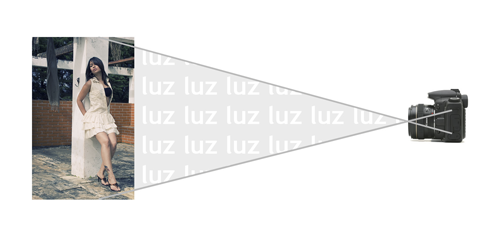
Conseguimos ver tudo no mundo porque tudo reflete luz* – isso já aprendemos lá no ensino fundamental. E é graças à esse princípio que a fotografia existe!

Toda vez que vamos fotografar uma certa quantidade de luz, de acordo com o que tem lá fora, passa pela lente e chega no sensor ou filme. Cada pedacinho de luz contém um pouco de informação: é a luz refletida dos objetos que está indo até o nosso olho e, também, até a nossa câmera.

exposicao-1

Para nossa câmera criar as imagens estáticas que chamamos de “fotografia” uma certa quantidade de luz deve passar pelas lentes por um tempinho para que possamos reproduzir um momento.

Essa luz não pode ser demais ou nossa foto ficará superexposta. Ou seja, ela ficará clara demais!

Essa luz também não pode ser de menos ou nossa foto ficará subexposta. Ou seja, ela ficará escura demais!

Aposto que você já lidou com situações em que as fotos ficaram muito claras ou muito escuras, certo? Às vezes usamos isso à nosso favor como um efeito. Mas a princípio buscamos fotos com uma exposição balanceada.

A exposição é baseada em três fatores: abertura do diafragma + velocidade do obturador + ISO

Esses três fatores serão explicados mais adiante. São eles que controlam a luz que será transformada em imagem.

Como expor corretamente?

As câmeras possuem mecanismos para nos dizer quando a exposição está correta. Nem sempre a câmera está certa, mas com a experiência podemos nos basear no que ela nos diz para expor exatamente do jeito que queremos as diferentes situações!

Ao olhar no visor da câmera conseguimos ver uma régua de exposição. Ela nos conta como está a exposição da nossa imagem com a quantidade de luz que está entrando pelas lentes!

Como essa régua funciona ou se parece depende um pouquinho da sua câmera, mas basicamente ela é assim:

exposicao-2

Este pequeno retângulo embaixo mostra a exposição atual da sua imagem! Se ele estiver bem no meio é porque a sua câmera considera que a cena está bem exposta. Neste caso pode bater a foto pois a quantidade exata de luz vai entrar para que criar uma imagem bem exposta.

Se o retângulo estiver mais para a esquerda sua cena está subexposta e se estiver mais para a direita, superexposta.

Subexposição:

Uma foto está subexposta quando uma quantidade insuficiente de luz entrou na câmera pelas lentes. Quando isso acontece vários pontos da imagem ficam pretos: sem informação nenhuma de cor ou luminosidade.

Superexposição:

Uma foto está superexposta quando muita luz entrou na câmera. Quando isso acontece vários pontos da imagem ficam “estourados”: brancos e sem informação nenhuma de cor ou luminosidade.

Modo de medição de exposição

Se sua câmera possuir a configuração do modo de medição de exposição (ou metering mode) é interessante saber como configurá-lo. Existem vários metering modes que ajudam a câmera a saber melhor quando a imagem está bem exposta.

Em situações em que o fundo está muito claro (por exemplo: um fundo branco ou com uma luz direta) é importante configurar sua câmera para expor somente o que está no “meio” do visor. Assim ela desconsidera a parte muito clara (ou muito escura) e você tem uma exposição mais correta. De qualquer forma dê uma olhada no seu manual para maiores detalhes!

* Obs.: as formas como cada coisa reflete a luz diferem entre si, por isso conseguimos ver os diferentes objetos e cores. Nosso olho e a câmera trabalham de forma parecida – absorvendo o espectro de cores e luminosidade de tudo que está a nossa volta! A cor preta, por exemplo, absorve toda a luz, enquanto a cor branca reflete toda a luz.

Via: Dicas de Fotografia

[FOTOGRAFIA] Dê um fim no ruído das fotos

Embora as câmeras digitais tenham recursos para reduzir o ruído nas fotos, eles nem sempre são eficazes. Quando se fotografa num local escuro, é comum a imagem ficar com aspecto granulado, que degrada sua qualidade. Isso é resultado do ruído captado pela câmera. Esse problema também acontece com os scanners para filme, que introduzem granulação na imagem digitalizada. Neste tutorial, vamos aprender a tratar imagens no micro para reduzir o ruído. Para isso, vamos usar o Noise Ninja, da PictureCode, um dos melhores redutores de ruído fotográfico hoje existentes. Programas especializados como esse tendem a ser mais eficientes que os filtros presentes nos editores de imagem. Sua principal vantagem é tratar a granulação sem reduzir demais a nitidez da foto (todo tratamento de ruído reduz um pouco a nitidez). O Noise Ninja tem uma versão demo que pode ser baixada gratuitamente, mas serve apenas para testes. Para uso prático, é preciso adquirir uma licença por preços desde 35 dólares.
1. Ruído x ajustes

O Noise Ninja mapeia o ruído produzido pela câmera e gera um perfil para ela. Esse mapeamento permite que o programa diferencie a granulação dos detalhes que devem ser preservados. Como o ruído muda conforme os ajustes, é recomendável gerar vários perfis, cada um para uma configuração da máquina. O ajuste que mais influi é o de sensibilidade. Por isso, vamos criar três modelos correspondentes às opções de sensibilidade existentes na câmera. No nosso caso, essas opções são ISO 100, 200 e 400, mas você deve usar os valores disponíveis na sua câmera.

2. Foto do gráfico

Para produzir um perfil, primeiro configuramos a câmera da maneira desejada. Depois, na pasta onde foi instalado o programa, procure o arquivo calibration_chart.jpg e abra-o. Você pode imprimir o gráfico e fotografar o papel ou exibi-lo no monitor e fotografar a tela, o que é geralmente mais simples. Um detalhe importante: essa foto deve ser feita com a objetiva fora de foco. Se não, o Noise Ninja poderá confundir os pixels da tela (ou da impressão) com ruído. Por isso, antes de clicar, configure a máquina para foco manual e ajuste o foco no infinito. Repita esse procedimento para as outras opções de sensibilidade. No fim, teremos três fotos correspondentes às sensibilidades ISO 100, 200 e 400, que devem ser transferidas para o micro.
3. Criando um perfil

No Noise Ninja, clique em File/Open, navegue até a pasta com as fotos do gráfico de calibração que fizemos e abra a primeira delas. Se o painel Noise Profiler não estiver visível à esquerda, clique em Tools/Noise Profiler. Em seguida, clique no botão Profile Chart. O Noise Ninja vai analisar a foto do gráfico e marcar algumas áreas que serão usadas como referência.

4. Anotações

O próximo passo é identificar corretamente o perfil. Clique no botão Edit Profile Annotations (com o desenho de um bloco de notas). Na tela Edit Noise Profile Properties, clique no botão Auto Fill para importar os dados registrados no arquivo da foto. Confira se os dados estão corretos, escreva seu nome no campo Author, e, se quiser, adicione seus comentários no campo Comments. No fim, clique em Okay. Em seguida, clique no botão Save Current Noise Profile (com o desenho de um disquete) para salvar o perfil que criamos. Os passos 3 e 4 devem ser repetidos com as outras fotos do gráfico de calibração.

5. Tratando uma FOTO

Para tratar uma imagem, abra-a no Noise Ninja (File/Open). Se os controles do filtro de ruído não estiverem visíveis na coluna esquerda, clique no botão Noise Filter, no canto superior esquerdo, para exibi-los. O Noise Ninja vai analisar a foto e carregar o perfil correspondente. Confira, na barra de título, se o modelo correto foi ativado. Essa identificação pode falhar se o arquivo que você estiver usando não tiver configurações iguais às de um dos perfis. Nesse caso, clique no botão Noise Profiler no canto superior esquerdo e, em seguida, em Load a Noise Profile. Carregue o perfil adequado e clique em Noise Filter para voltar ao filtro de ruído. Nele, acione o botão Remove Noise para processar a imagem. No fim, clique em Save, na barra superior, e grave o arquivo com um novo nome. Se você ainda vai editar o arquivo, é recomendável usar o formato TIFF ao salvá-lo, em vez de JPEG.

6. Sintonia fina

No passo anterior nós usamos o filtro de ruído com suas configurações-padrão. Mas é também possível ajustar o programa manualmente. Na aba Standard, há três grupos de controle. Em cada um deles, o ajuste Strength define a intensidade da filtragem. O primeiro grupo, Luminance, refere-se ao ruído de luminância, que é bastante visível mas incomoda menos que o ruído de cor, ajustado no segundo bloco, Colors. O terceiro grupo, Sharpening, permite dosar a diferenciação de bordas na foto.

7. Ajuste manual

Para ajustar os controles do filtro, você deve observar, na foto, o quadrado demarcado por uma linha tracejada. Dentro dele, aparece uma prévia de como vai ficar a imagem. Arraste o quadrado para um local conveniente e aumente o zoom até que o ruído fique visível. Mexa, então, nos controles, de modo a obter o resultado desejado. Em geral, é melhor deixar um pouco de granulação na imagem. Se você tentar remover todo o ruído aumentando a intensidade da filtragem, isso pode fazer com que a foto fique com aspecto artificial e com menos visibilidade nos detalhes.

Dica Via: Info

segunda-feira, 17 de janeiro de 2011

[FOTOGRAFIA] Você sabe o que é Ruído.


O ruído é uma característica que teve origem na Fotografia Digital e afeta diretamente a qualidade de uma fofo com isso deixando por muitas vezes vários fotógrafos frustrados sendo eles profissionais ou amadores.

Conceitualmente o “Ruído”,  é o equivalente digital dos grãos dos filmes utilizados em câmeras analógicas. Em outras palavras e para melhor entendimento podemos dizer que ele é como o sutil chiado que se percebe quando uma música é ouvida num volume muito alto.

Para as imagens digitais, esse ruído aparece como manchas aleatórias em uma superfície originalmente suave e pode degradar a qualidade da imagem significativamente. Apesar do ruído normalmente ser um ponto fraco em uma imagem, ele pode também ser desejado, já que pode conferir à imagem um aspecto antigo e que lembre filmes. Um pouco de ruído também pode aumentar a nitidez da imagem. O ruído aumenta proporcionalmente à sensibilidade escolhida, duração da exposição e temperatura. A quantidade de ruído também depende muito da câmera utilizada para gerar a imagem, câmeras profissionais de alto nível costumam ter muito menos ruído que câmeras compactas comuns.

Conceitos

Algum nível de ruído sempre existe em qualquer aparelho eletrônico que transmite ou recebe um ’sinal’. Para as televisões esse sinal são os dados da transmissão enviados por cabo ou recebidos pela antena da TV; para as câmeras digitais, o sinal é a luz que atinge o sensor da câmera. Mesmo sendo inevitável, o ruído pode se tornar tão pequeno relativamente ao sinal que pode ser considerado inexistente. A razão entre o sinal e o ruído (SNR, do inglês ’signal to noise ratio’) é uma maneira útil e universal de comparar as quantidades relativas de sinal e ruído para qualquer sistema eletrônico; razões altas terão pouco ruído visível enquanto o oposto vale para baixas razões. A sequência de imagens abaixo mostra uma câmera produzindo uma figura com muito ruído da palavra ’signal’ contra um fundo suave. A imagem resultante é mostrada junto com uma representação 3D mostrando o sinal sobre o ruído de fundo.

Entendedo ruido em fotografia digital

Terminologia

O ISO de uma câmera (em inglês “ISO setting” ou “ISO speed”) é um padrão que descreve a sensibilidade absoluta a luz. O ISO normalmente é apresentado em variações de 2, como ISO 50, ISO 100 e ISO 200 e pode ter uma grande variedade de valores. Valores mais elevados representam maior sensibilidade e a razão entre dois valores de ISO representa a sensibilidade relativa entre elas, ou seja, uma foto com ISO 200 demorará a metade do tempo que uma foto com ISO 100 para atingir o mesmo nível de exposição (se todos os outros parâmetros da câmera forem fixados). O ISO das câmeras digitais é a mesma coisa que a ASA encontrada nos filmes para câmeras analógicas. Claro que a diferença é que uma única câmera digital pode fotografar em diferentes ISO sem troca de filmes. O aumento do ISO é possível amplificando-se o sinal do sensor da câmera, mas isso também amplifica o ruído, assim, quanto maior o ISO, mais ruído a imagem terá.

Tipos de ruído

Câmeras digitais produzem três tipos de ruído: aleatório, de padrão fixo e de bandas. As três imagens abaixo mostram exemplos qualitativos pronunciados de casos isolados de cada um dos tipos de ruído contra um fundo cinza.

Entendedo ruido em fotografia digital

O ruído aleatório é caracterizado por flutuações de intensidade e tom de cor em relação a imagem real. Sempre haverá alguma quantidade de ruído aleatório em qualquer duração de exposição e ela será muito influenciada pelo ISO. O padrão do ruído aleatório muda mesmo quando as propriedades da exposição são as mesmas (é exatamente por isso que ele é chamado de aleatório).

O ruído de padrão fixo inclui o que se costuma chamar de “hot pixels” (do inglês: ‘pixels quentes’), que são chamados assim quando a intensidade de um pixel ultrapassa muito a das flutuações de ruído aleatório. O ruído de padrão fixo geralmente aparece em situações de exposições longas e é exacerbado por temperaturas altas. Uma característica importante é que ele mostra aproximadamente a mesma distribuição se as condições nas quais a imagem é produzida são a repetidas (temperatura, exposição e ISO).

O ruído em banda depende muito da câmera utilizada e é introduzido pela própria câmera quando ela lê dados provenientes do sensor digital. Ele é mais visível quando são usados ISO altos e nas áreas de baixa luz, ou quando uma imagem foi editada / clareada excessivamente. Dependendo da câmera ele também pode ser aumentado em função do balanço de branco escolhido.

Apesar de parecer ser o mais intrusivo, o ruído de padrão fixo é normalmente o mais fácil de ser removido, devido a sua natureza repetitiva. A eletrônica da câmera tem que simplesmente saber o padrão e subtraí-lo da imagem capturada para revelar a imagem verdadeira. O ruído de padrão fixo é um problema muito menor que o ruído aleatório em câmeras de última geração, apesar de pequenas quantidades ainda serem ainda mais facilmente percebidas que o ruído aleatório.

O ruído aleatório é muito mais complicado de ser removido sem que a imagem seja danificada. Os algoritmos criados para isso ainda lutam para conseguir discernir entre o ruído e texturas reais como as que ocorrem na terra ou folhas, assim tentativas de remover o ruído acabam removendo essas texturas também.

Ruído em imagens

Entender as características do ruído em câmeras digitais vai lhe permitir saber como o ruído influencia nas suas fotos. Os próximos tópicos discutem a variação tonal do ruído, ruído ‘chroma’ e ruído na luminância e ainda aspectos relacionados a frequência e magnitude de ruídos em imagens. Exemplos de variações de ruído baseadas em ISO e canais de cor também são mostrados para três câmeras diferentes.

Características

O ruído não muda somente dependendo da exposição da foto e da câmera, mas pode variar dentro de uma mesma imagem. Em câmeras digitais, regiões mais escuras terão mais ruído que regiões mais claras e com filme acontece ao contrario.

Entendedo ruido em fotografia digital

Note como o ruído se torna menos pronunciado quando os tons se tornam mais claros. Regiões mais claras têm um sinal mais forte, pois têm mais luz, resultando uma razão entre sinal e ruído total maior. Isso significa que imagens que estão sub expostas terão ruído muito mais visível - mesmo se forem clareadas para um nível mais natural. Por outro lado, imagens super expostas terão menos ruído e isso pode ser bem vantajoso, assumindo que seja possível escurecê-las depois e que nenhuma região onde havia textura fique completamente branca (ver “Compreendendo Histogramas, Parte 1“).

O ruído é composto de dois elementos: flutuações em cor e em luminância. Ruído colorido ou ruído ‘chroma’ tem, normalmente, uma aparência menos natural e pode tornar imagens inúteis se não for controlado. O exemplo abaixo mostra o ruído naquilo que era originalmente um quadrado cinza neutro, mostra também os efeitos separados do ruído ‘chroma’ e luminância.

Entendedo ruido em fotografia digital

A quantidade relativa de ruído ‘chroma’ e luminância pode variar significativamente de um modelo de câmera para outro. Existem maneiras de reduzir ambos através do uso de softwares, mesmo assim, a eliminação completa do ruído na luminância pode produzir imagens com uma aparência ‘plastificada’.

A variação no ruído pode acontecer tanto na magnitude quanto na frequência espacial, apesar dessa última ser uma característica que normalmente é ignorada. O termo ‘grão fino’ (em inglês ‘fine-grained’) é muito usado em relação a filmes para descrever o ruído cujas flutuações ocorrem em distâncias muito curtas, o que é o mesmo que ter uma alta frequência espacial. O exemplo abaixo mostra como a frequência espacial pode mudar a aparência do ruído.

Entendedo ruido em fotografia digital

Se os dois quadrados acima fossem comparados com base somente na magnitude de suas flutuações (como fazem a maioria dos artigos de revisão de câmeras), então diria-se que o quadrado da direita tem mais ruído. Sob uma rápida inspeção visual, o da esquerda é que parece ter muito mais ruído que o da direita. Isso se deve exclusivamente à distribuição espacial do ruído em cada um dos quadrados.

Apesar de a frequência espacial estar sendo enfatizada, a sua magnitude também é importante por ter um efeito notável. O próximo exemplo mostra dois quadrados que têm desvios padrão diferentes, mas a mesma frequência espacial.

Entendedo ruido em fotografia digital

Note como o quadrado da esquerda aparenta ser muito mais suave que o da direita. Ruído de alta magnitude pode se sobrepor a texturas finas como panos ou folhas, e pode ser muito mais difícil de remover sem causar suavização da imagem. A magnitude do ruído normalmente é descrita baseada numa medida estatística chamada ‘desvio padrão’, que quantifica a variação típica que um pixel tem de seu valor “real”. Esse conceito pode ser compreendido inspecionando-se os histogramas de cada um dos quadrados do exemplo anterior:

Entendedo ruido em fotografia digital

Se nenhum dos quadrados tivesse ruído, todos os pixels estariam representados por uma linha exatamente no meio do histograma. Conforme o nível de ruído aumenta, a largura desse histograma em forma de sino também aumenta. Apresentamos o histograma RGB, mas a mesma comparação pode ser feita para a luminosidade (a medida mais comum de ruído) e para cada um dos canais de cor.

Exemplos

É muito útil experimentar com a sua câmera, para que você consiga lidar e saber quanto ruído é gerado em cada opção de ‘ISO’. Os exemplos abaixo mostram as características do ruído gerado por três câmeras diferentes ao se fotografar uma imagem teste cinza com diferentes opções de ‘ISO’.

Entendedo ruido em fotografia digital

Note as diferenças em cada um dos modelos, canal de cor e ‘ISO’. Repare como cada canal de cor tem quantidades bem diferentes de ruído. O canal azul normalmente tem muito mais ruído e o verde tem menos em câmeras que usam ‘Bayer arrays’. Note também como a câmera Epson apresenta manchas de cor que são muito mais visíveis que o ruído causado somente por flutuações no brilho.

Você também pode notar como aumentar o ‘ISO’ sempre produz mais ruído em uma câmera, mas a variação de ruído na troca de ‘ISO’ muda muito de câmera para câmera. Quanto maior a área de um pixel no sensor da câmera, maior será a capacidade de receber luz - produzindo assim um sinal mais forte. Como resultado, câmeras com pixels fisicamente maiores geralmente vão aparentar ter menos ruídos, já que o sinal é maior em relação ao ruído. É por isso que câmeras com mais megapixels espremidos em uma mesma área não necessariamente produzem imagens melhores. Por outro lado, um sinal mais forte necessariamente terá um ruído menos visível, já que é a quantidade relativa de ruído e sinal que determina quão ruidosa será uma imagem. Apresar da Epson PhotoPC 800 ter pixels muito maiores que a Canon PowerShot A80, ela tem visivelmente muito mais ruído - especialmente no ‘ISO’ 400. Isso acontece, pois a Epson em questão é muito mais velha e gerava muito mais ruído, devido ao hardware e software menos sofisticados.

Fontes: Cambridgeincolour.com

Related Posts Plugin for WordPress, Blogger...